Za učenje dela s spletno stranjo, PHP in podatkovno bazo potrebujemo lokalno razvojno okolje. To je okolje, ki deluje na osebnem računalniku in omogoča preizkušanje spletnih strani brez objave na javni spletni strežnik.
Ena izmed najpreprostejših možnosti za začetno delo je paket XAMPP. Vključuje spletni strežnik Apache, jezik PHP, orodje phpMyAdmin in podatkovni strežnik. V novejših različicah XAMPP je kot podatkovni strežnik običajno vključena MariaDB, ki je za začetno učenje zelo podobna MySQL.
Pomni: XAMPP uporabljamo predvsem za učenje in lokalni razvoj. Omogoča, da spletne strani, PHP datoteke in podatkovno bazo preizkušamo na svojem računalniku.
XAMPP je brezplačen paket, ki združuje več orodij za lokalni razvoj spletnih aplikacij. Za začetno delo so najpomembnejši Apache, PHP, MariaDB oziroma MySQL in phpMyAdmin.
Postopek namestitve
Osnovna pravila
Pri delu z lokalnim strežnikom je treba razlikovati med datotekami spletne strani, spletnim strežnikom, programskim jezikom in podatkovno bazo.
- Apache sprejme zahtevo iz brskalnika in vrne spletno stran.
- PHP izvede strežniško kodo in lahko pripravi dinamičen izpis.
- MariaDB/MySQL hrani podatke v podatkovnih bazah in tabelah.
- phpMyAdmin omogoča upravljanje podatkovnih baz prek brskalnika.
- Datoteke spletne strani morajo biti shranjene v ustrezni mapi lokalnega strežnika, na primer
htdocs.
Pozor: Datoteke PHP se ne odpirajo neposredno z dvojnim klikom, ampak prek naslova v brskalniku, na primer http://localhost/ime-mape/stran.php. Tako se koda izvede na lokalnem strežniku.
Prenos XAMPP
Z uradne spletne strani Apache Friends prenesemo različico XAMPP za svoj operacijski sistem. Na voljo so namestitve za Windows, Linux in macOS. Pri prenosu izberemo uradni namestitveni program, saj je to najvarnejši in najbolj zanesljiv vir.
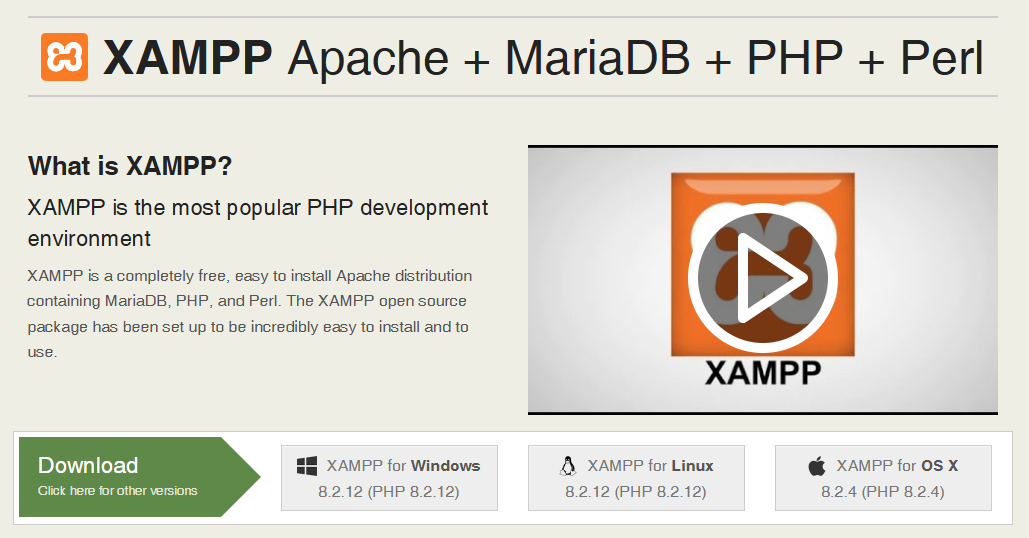
Prenos namestitvene datoteke XAMPP
Namestitev XAMPP
Po prenosu zaženemo namestitveno datoteko. Med namestitvijo običajno pustimo privzete komponente, saj za začetno delo potrebujemo predvsem Apache, PHP, MariaDB/MySQL in phpMyAdmin.
Pri izbiri namestitvene lokacije je priporočljivo uporabiti preprosto pot brez šumnikov in posebnih znakov. V okolju Windows je pogosta izbira mapa C:\xampp.
Pomni: Preprosta namestitvena pot, na primer C:\xampp, zmanjša možnost težav pri nastavitvah, povezavah in delu z datotekami.
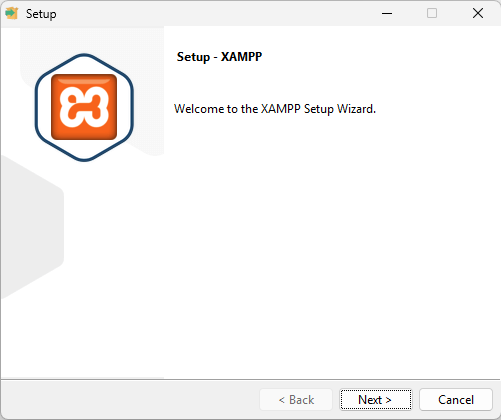
Začetni korak namestitve XAMPP
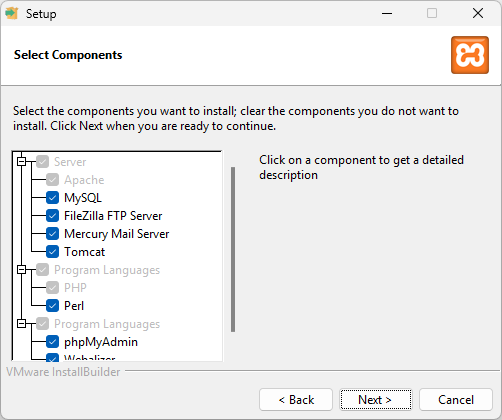
Izbira namestitvenih komponent XAMPP
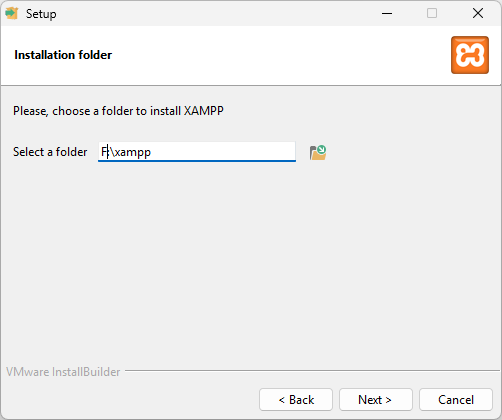
Izbira lokacije namestitve XAMPP
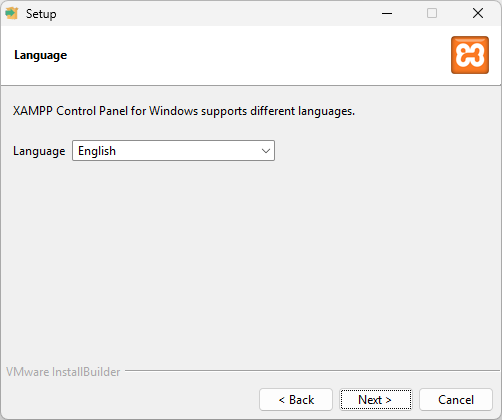
Izbira jezika
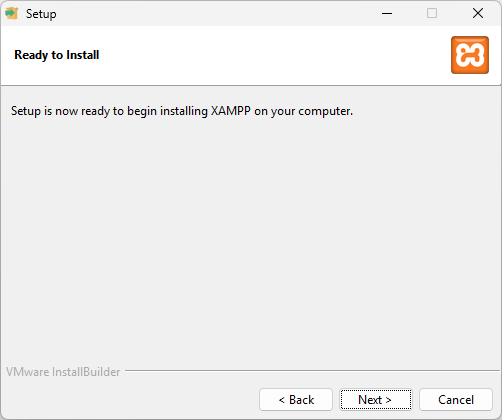
Potrditev namestitve XAMPP
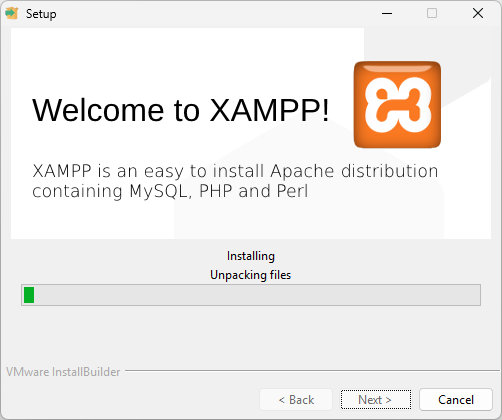
Potek namestitve XAMPP
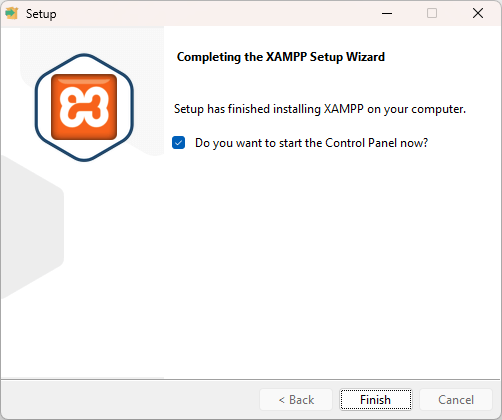
Konec namestitve XAMPP in zagon nadzorne plošče
Zagon Apache in MariaDB/MySQL
Po namestitvi odpremo XAMPP Control Panel. Nato kliknemo gumb Start pri storitvah Apache in MySQL. Čeprav XAMPP pogosto uporablja MariaDB, je v nadzorni plošči storitev lahko še vedno označena kot MySQL.
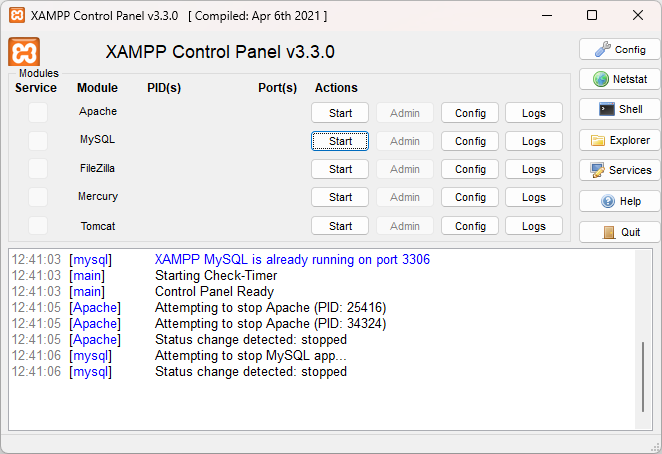
Nadzorna plošča XAMPP
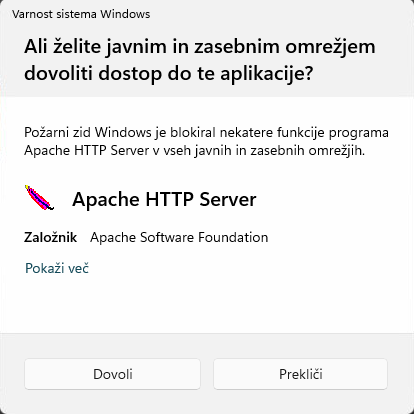
Omogočanje dostopa skozi požarni zid
Ko sta storitvi uspešno zagnani, sta v nadzorni plošči običajno označeni z zeleno barvo. To pomeni, da lokalni spletni strežnik in podatkovni strežnik delujeta.
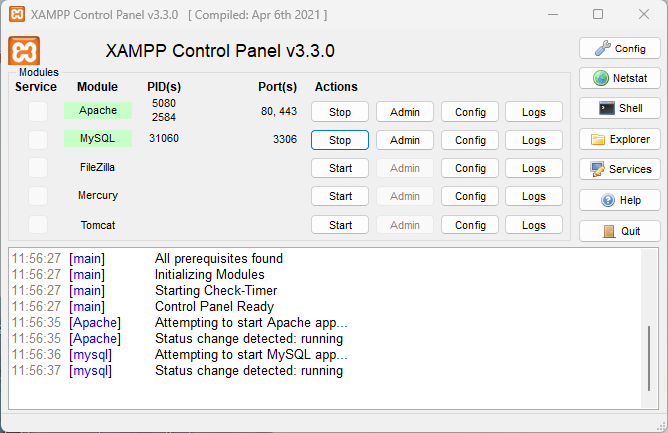
Uspešen zagon spletnega strežnika Apache in podatkovne baze
Če se Apache ne zažene, so pogosto zasedena vrata. Privzeto Apache uporablja vrata 80, lahko pa ga nastavimo tudi na druga vrata, na primer 8080. Nastavitve so zapisane v konfiguracijski datoteki httpd.conf.
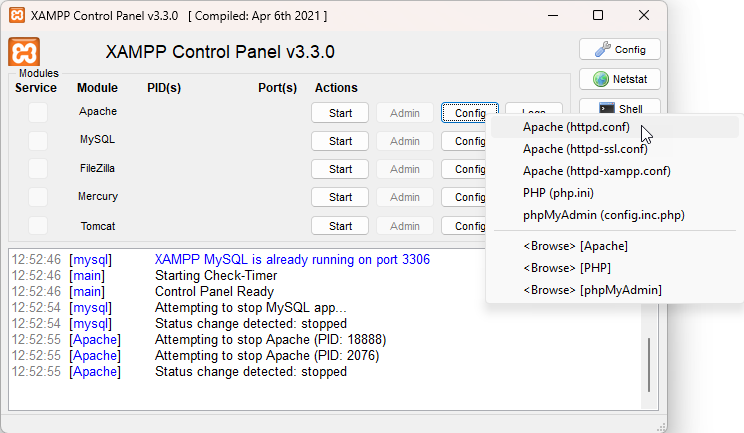
Odpiranje konfiguracijske datoteke Apache httpd.conf
Pozor: Pri spreminjanju konfiguracijskih datotek je treba spremeniti samo tiste nastavitve, ki jih razumemo. Napačna nastavitev lahko prepreči zagon strežnika.
Uporaba lokalnega strežnika
Ko je Apache zagnan, lahko v brskalnik vpišemo naslov http://localhost. Če smo spremenili vrata, uporabimo naslov v obliki http://localhost:8080.
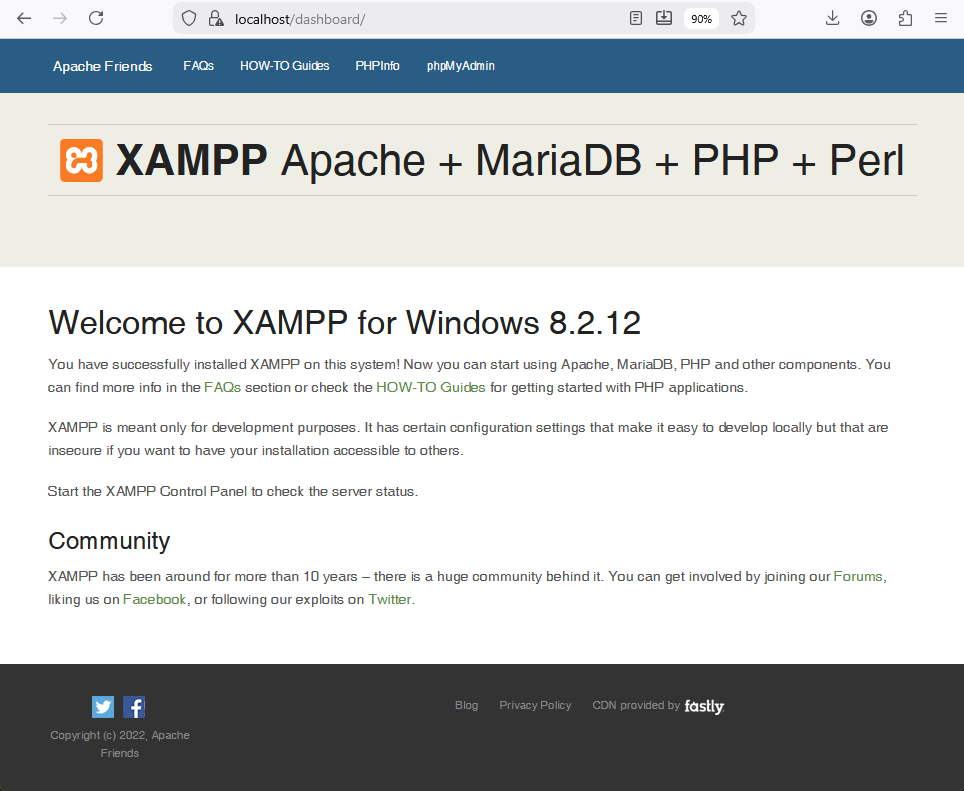
Lokalni spletni strežnik v brskalniku
Za upravljanje podatkovnih baz v brskalniku odpremo naslov http://localhost/phpmyadmin. V phpMyAdmin lahko ustvarimo podatkovne baze, tabele, stolpce in izvajamo poizvedbe SQL.
Datoteke spletne strani običajno shranjujemo v mapo htdocs. Če na primer ustvarimo mapo vaja in vanjo shranimo datoteko index.php, jo lahko odpremo z naslovom http://localhost/vaja/index.php.
Primerjava pomembnih delov okolja
Za pravilno uporabo XAMPP je koristno poznati naloge posameznih delov lokalnega razvojnega okolja.
| Del okolja | Vloga |
|---|---|
| Apache | Spletni strežnik, ki obdela zahtevo iz brskalnika in vrne spletno stran. |
| PHP | Strežniški programski jezik, ki se izvede na strežniku in lahko pripravi dinamičen izpis. |
| MariaDB/MySQL | Podatkovni strežnik, ki hrani podatkovne baze, tabele in zapise. |
| phpMyAdmin | Spletno orodje za upravljanje podatkovnih baz prek brskalnika. |
htdocs |
Mapa, v katero shranjujemo datoteke lokalnega spletišča. |
Priporočila
- XAMPP prenašaj z uradne strani Apache Friends.
- Namestitvena mapa naj ima preprosto pot, na primer
C:\xampp. - Za zagon lokalne spletne strani morata biti praviloma vključena Apache in podatkovni strežnik.
- Datoteke PHP odpiraj prek naslova
localhost, ne neposredno iz datotečnega sistema. - Pred spreminjanjem konfiguracijskih datotek, kot je
httpd.conf, naredi varnostno kopijo. - Za delo s podatkovnimi bazami uporabljaj phpMyAdmin ali ustrezno PHP kodo.
Pogoste napake
- Datoteka PHP je odprta neposredno iz mape, zato se koda ne izvede na strežniku.
- Datoteke spletne strani niso shranjene v mapi
htdocsali v pravilni podmapi. - Apache ali podatkovni strežnik v nadzorni plošči XAMPP ni zagnan.
- V brskalniku je uporabljen napačen naslov, na primer manjka
localhostali številka vrat. - Vrata
80so zasedena, zato se Apache ne more zagnati. - Spremenjena je konfiguracijska datoteka
httpd.conf, vendar strežnik po spremembi ni bil ponovno zagnan.
XAMPP je zelo primeren za učenje in lokalni razvoj, ni pa namenjen neposredni uporabi kot javni produkcijski strežnik brez dodatnih varnostnih nastavitev.